
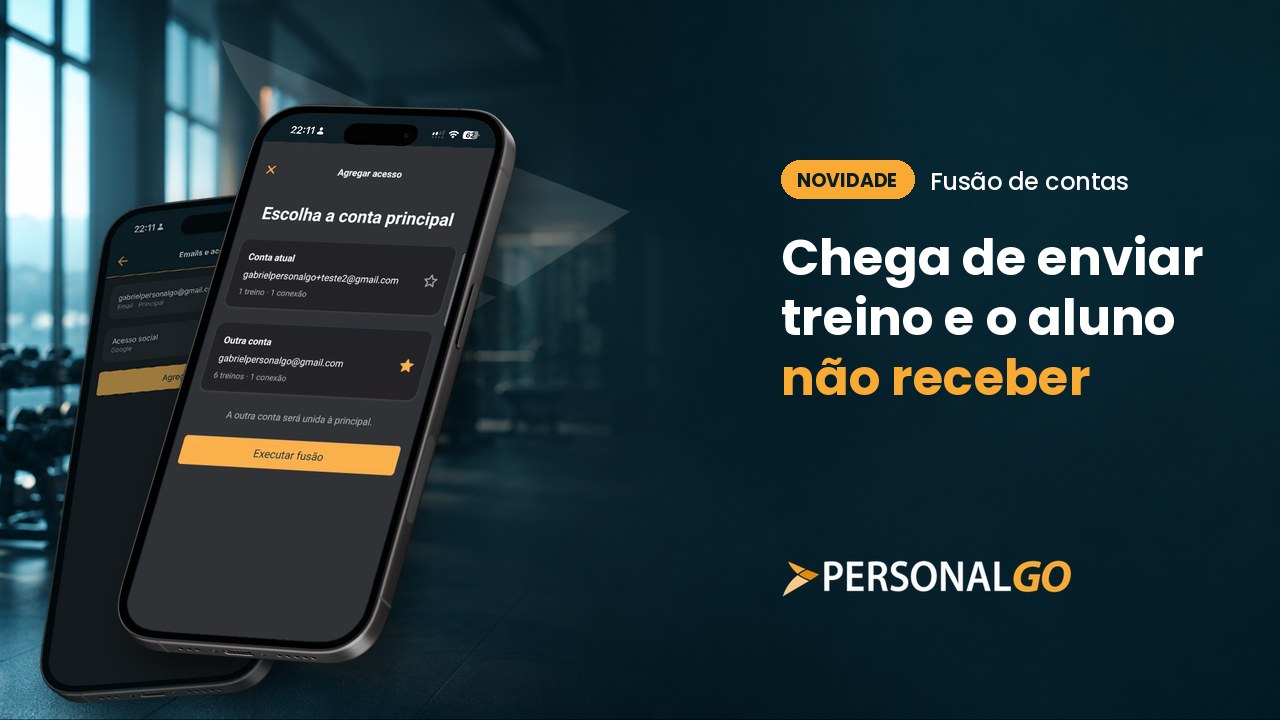
O personal envia e libera o treino, mas o aluno abre o app e não vê nada? Quase sempre o aluno entrou com um e-mail diferente do que recebeu o convite, e o app entendeu que era outra pessoa. Agora o convite avisa quando o e-mail ou o WhatsApp já estão cadastrados. E, se isso já aconteceu, o aluno pode reunir tudo numa conta só, em Gestão da conta, Emails e acessos.
Por que acontecia
O personal cria o programa, envia pelo convite e libera. O aluno abre o app e não vê nada. Quase sempre, o aluno entrou no app de outro jeito: com um e-mail diferente do que usou no convite, pelo Google ou pela Apple, ou tocou em Continuar cadastro quando o app perguntou se ele já tinha cadastro. O app entendeu que era outra pessoa, e o treino ficou num lugar que o aluno não está vendo.
O que mudou no convite
- O aluno termina o cadastro no próprio link, com nome, data de nascimento e telefone.
- Se o e-mail ou o WhatsApp já estiverem cadastrados, o link avisa: "Você pode já ter uma conta", com Entrar na conta existente. Assim, o treino vai direto para o app que ele já usa.
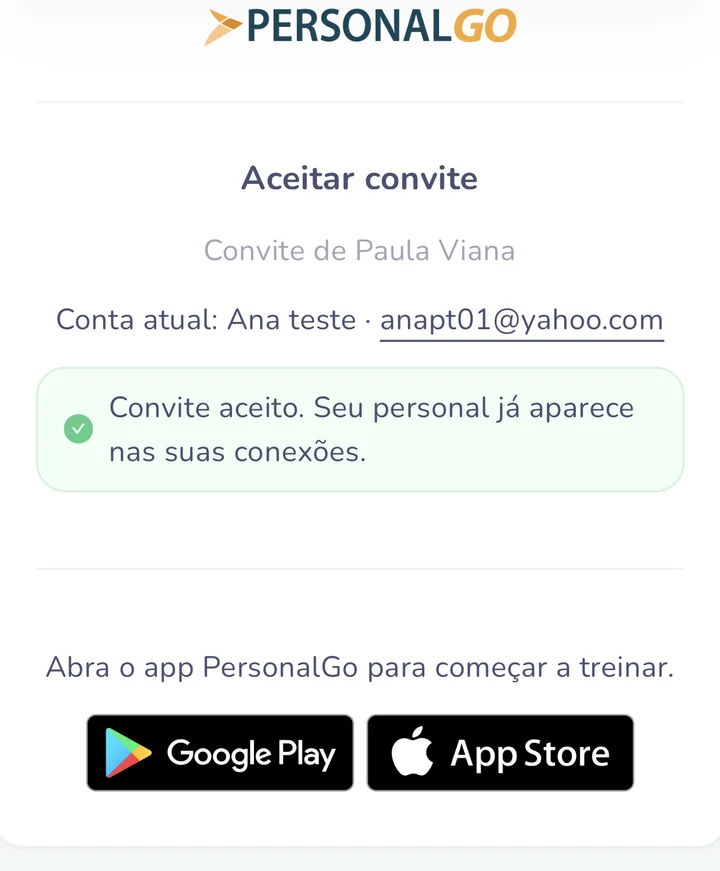
- Deu certo: aparece "Convite aceito. Seu personal já aparece nas suas conexões", e os treinos já estão lá.
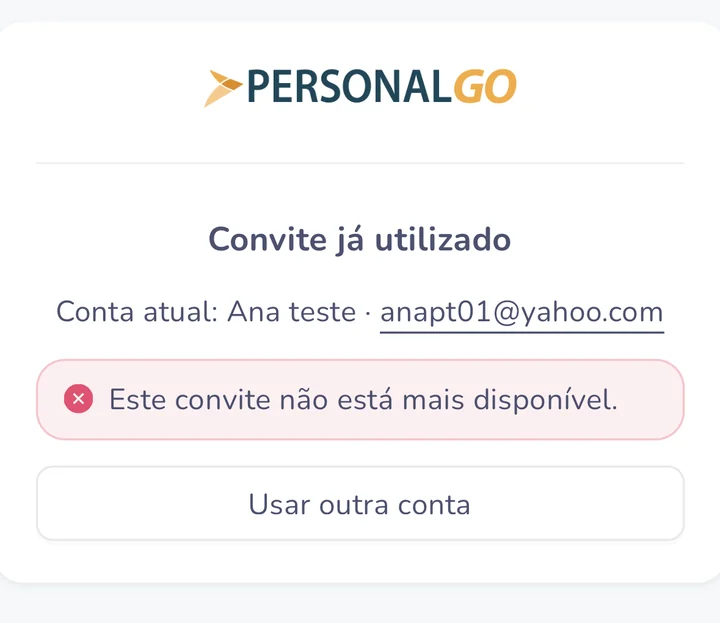
- Se o link já foi usado, aparece "Convite já utilizado", com a conta que está aberta e a opção Usar outra conta.
Veja também o passo a passo do convite.
Já aconteceu? O aluno pode resolver sozinho
Se o aluno entrou no app com outro e-mail, ou pelo Google ou pela Apple, ele pode reunir os acessos numa conta só. Depois, entra por qualquer um deles e vê tudo no mesmo lugar.
- Entre no app como você costuma entrar.
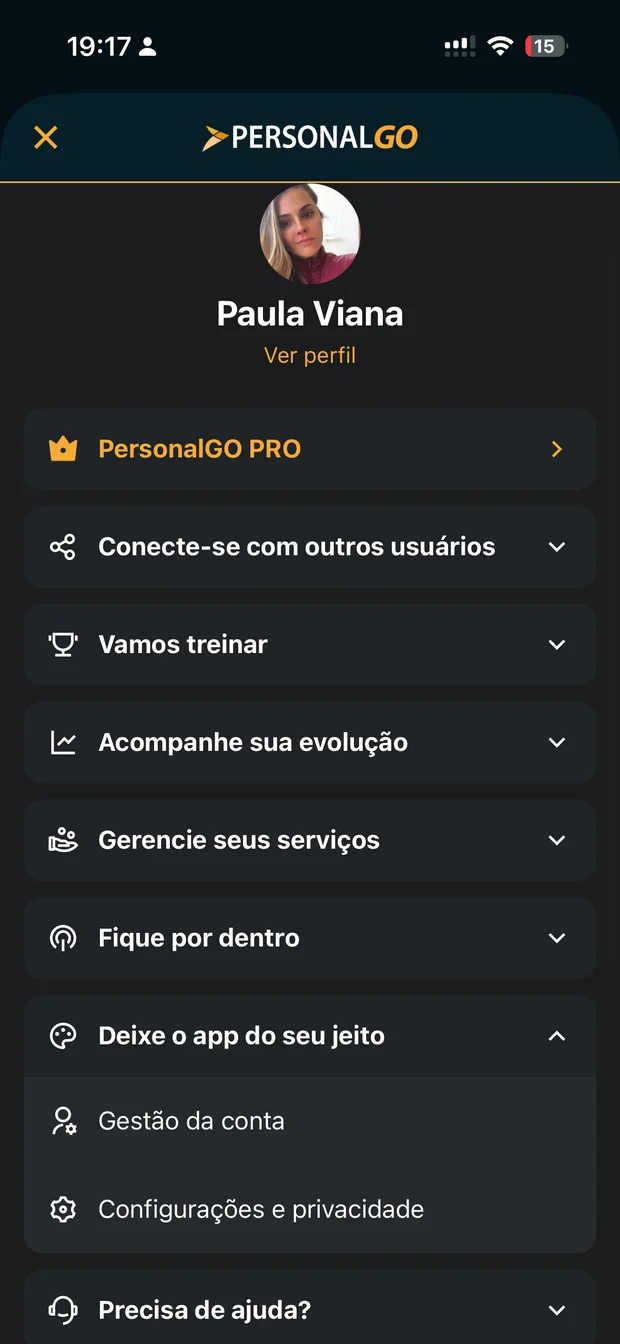
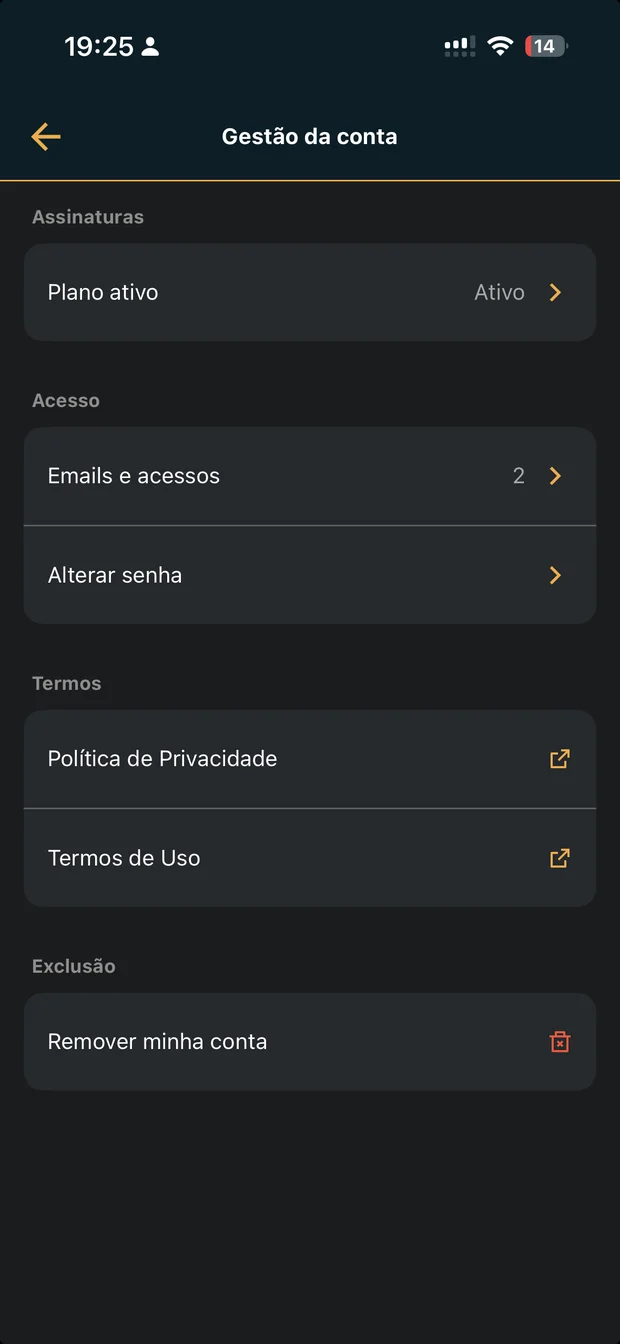
- Abra o menu lateral , toque em Deixe o app do seu jeito e em Gestão da conta.
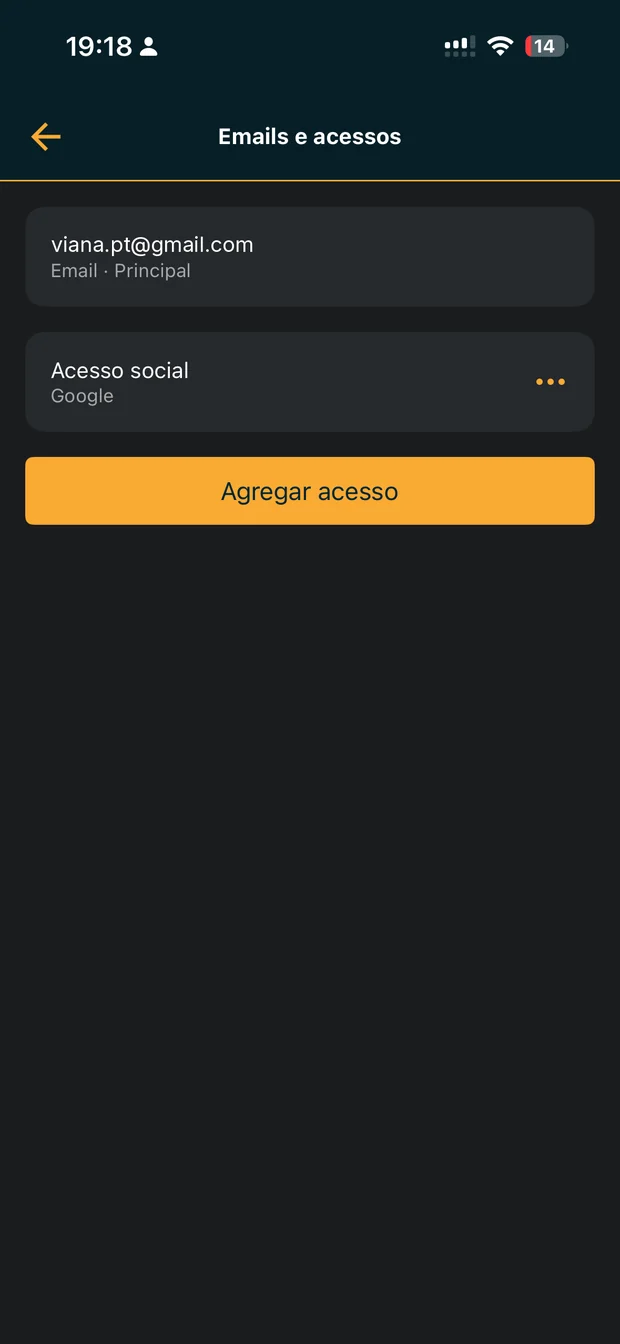
- Em Acesso, toque em Emails e acessos. A tela mostra os acessos que a conta já tem.
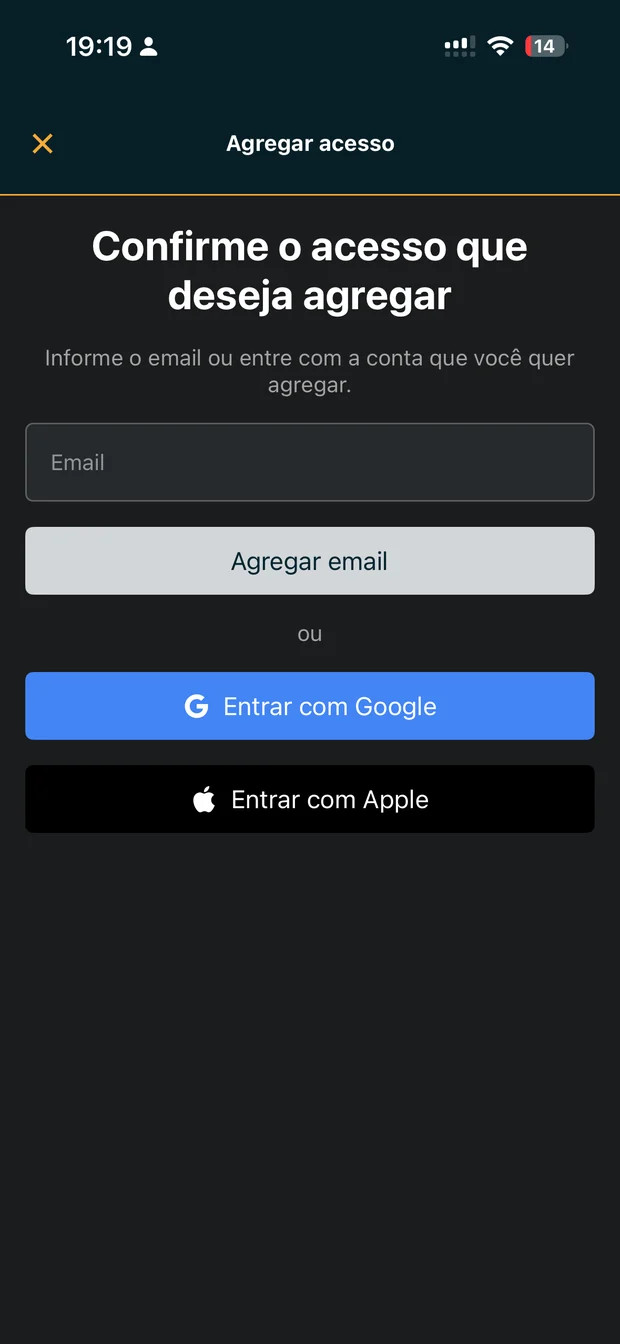
- Toque em Agregar acesso e confirme a sua conta atual, com a senha ou pelo Google ou pela Apple.
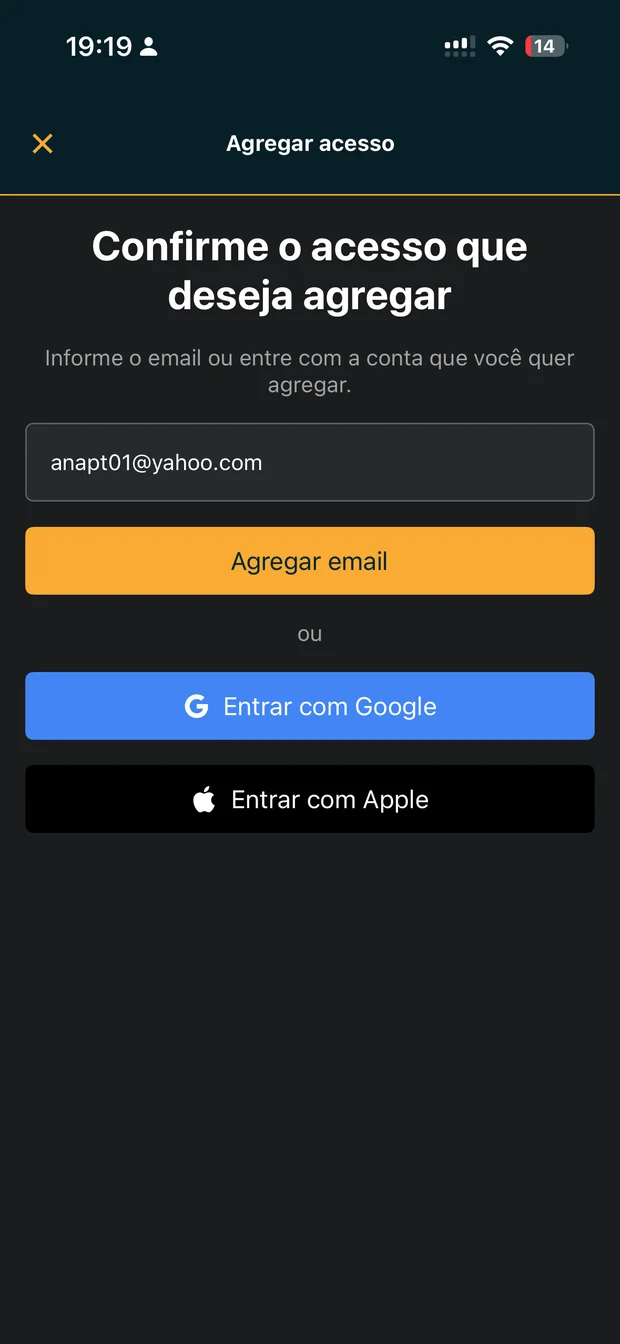
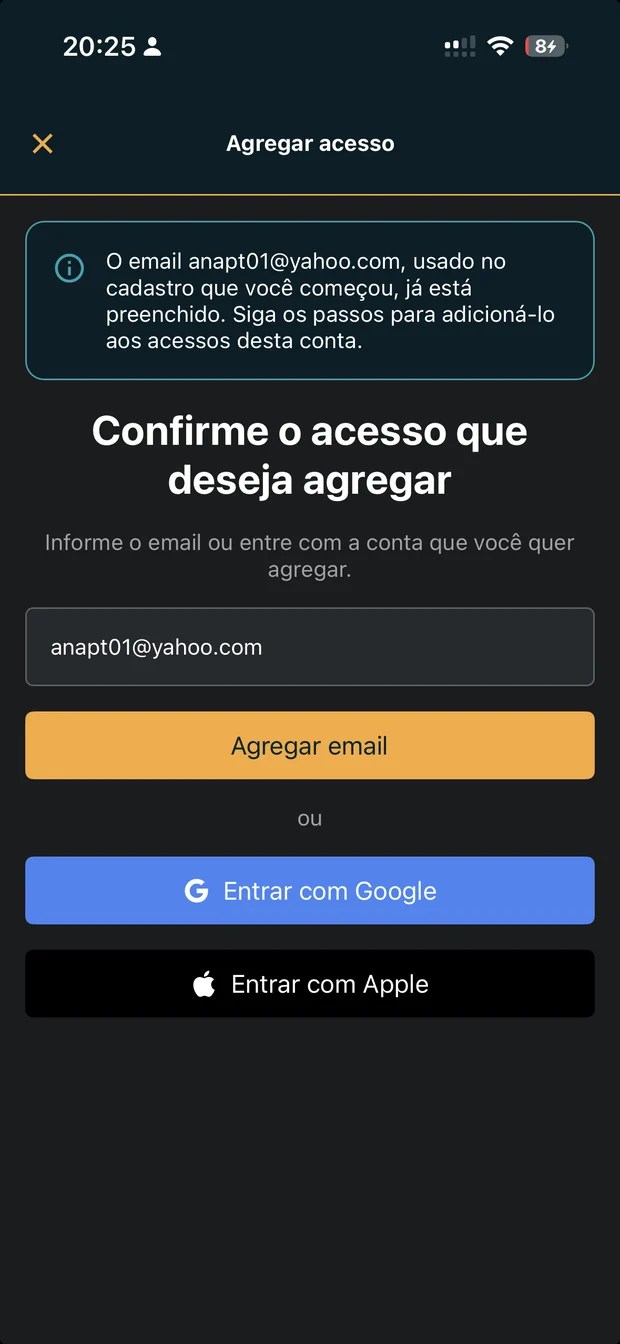
- Em Confirme o acesso que deseja agregar, digite o outro e-mail (por exemplo, o do convite) e toque em Agregar email. Ou toque em Entrar com Google ou Entrar com Apple.
O próximo passo depende do outro e-mail:
Se o outro e-mail ainda não está cadastrado
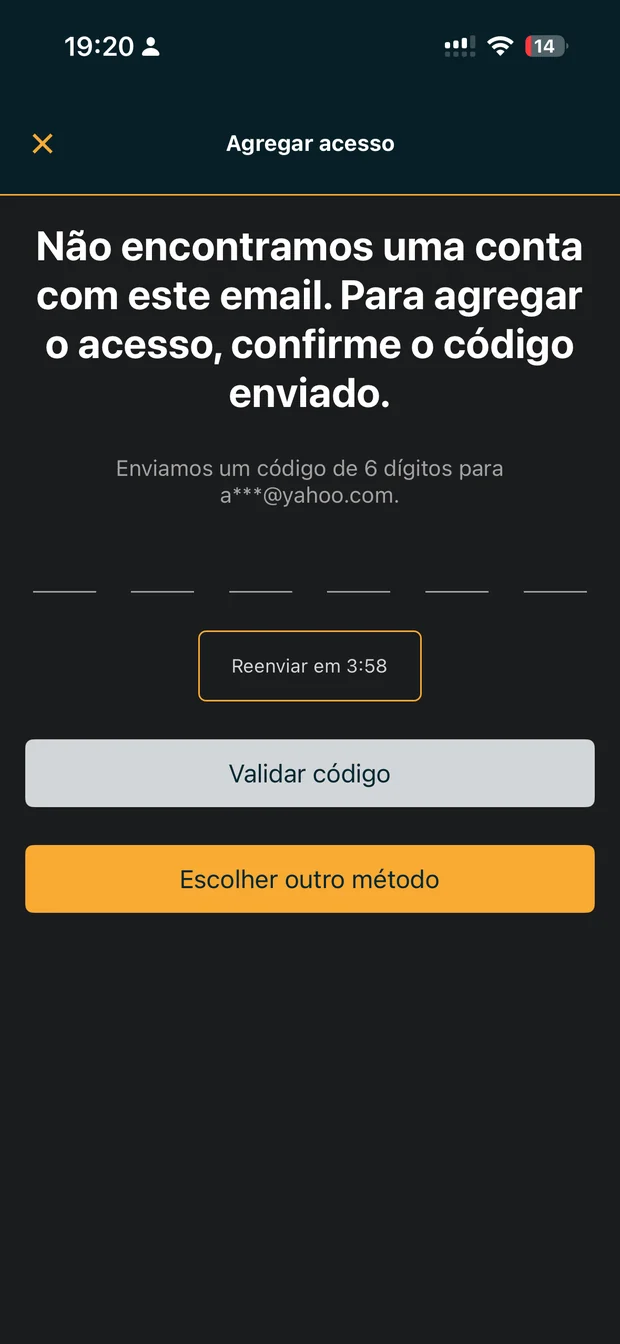
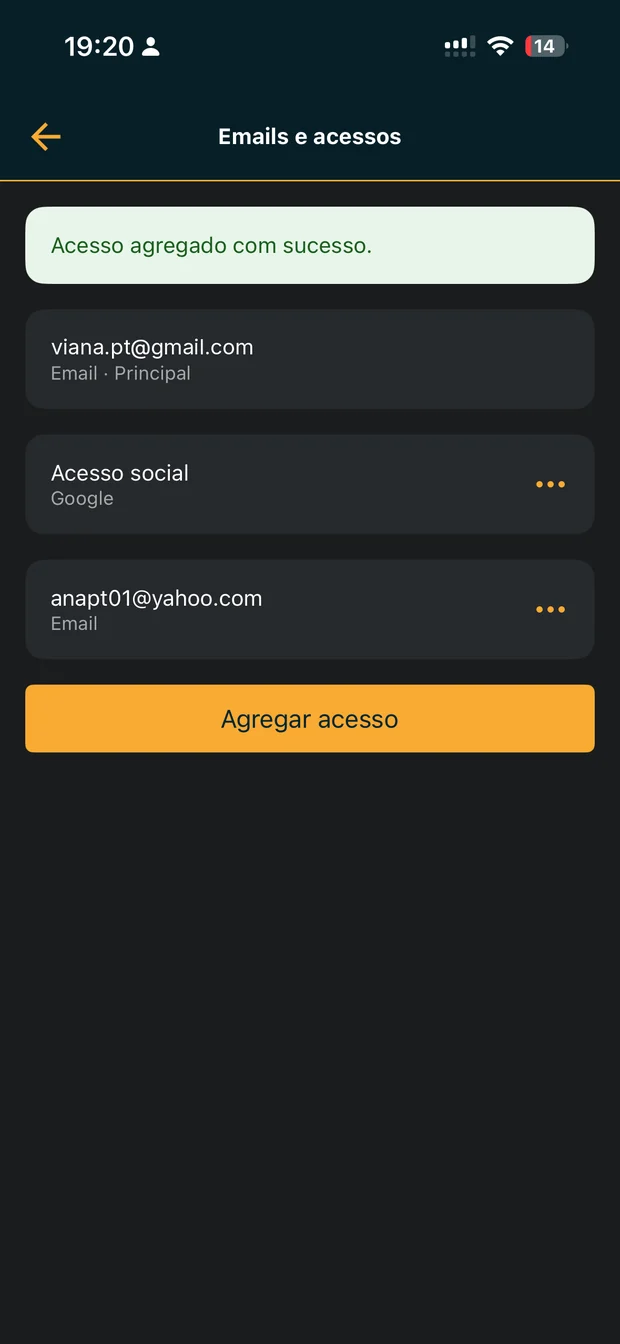
Aparece "Não encontramos uma conta com este email". O app envia um código de 6 dígitos para esse e-mail: digite o código e toque em Validar código. Aparece Acesso agregado com sucesso e, a partir daí, você também entra pelo outro e-mail.
Se o outro e-mail já tem cadastro no app
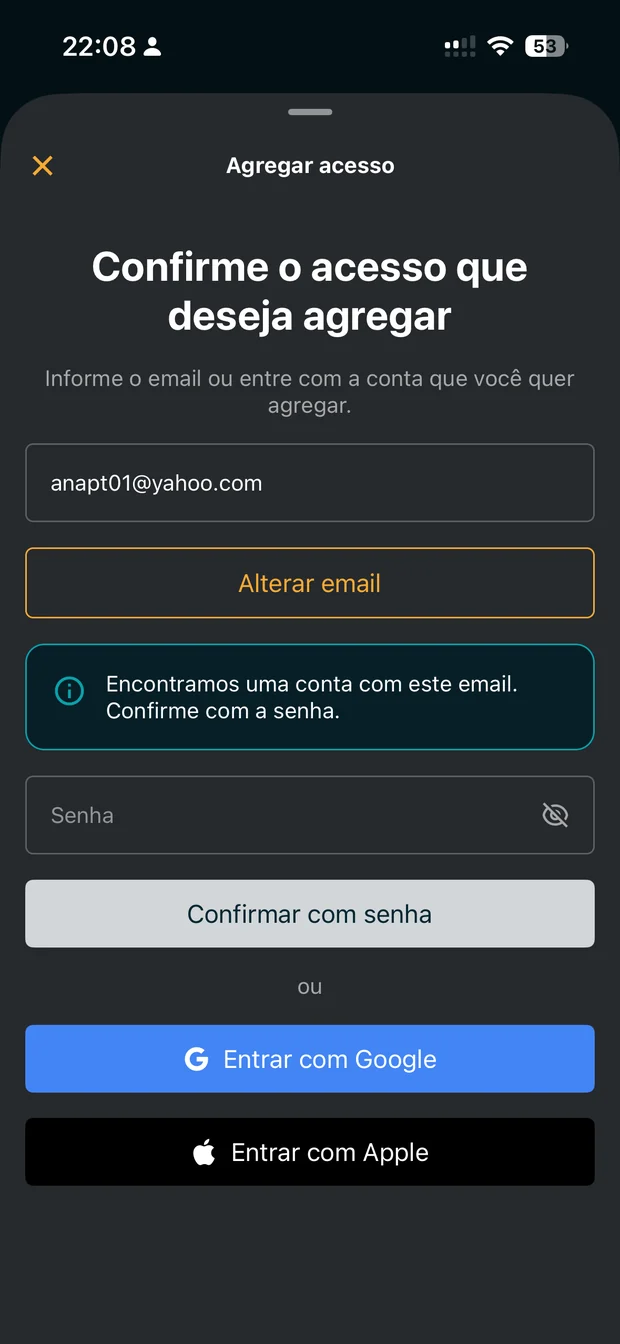
Aparece "Encontramos uma conta com este email. Confirme com a senha." Digite a senha dessa conta e toque em Confirmar com senha (ou entre com Google ou Apple). Depois:
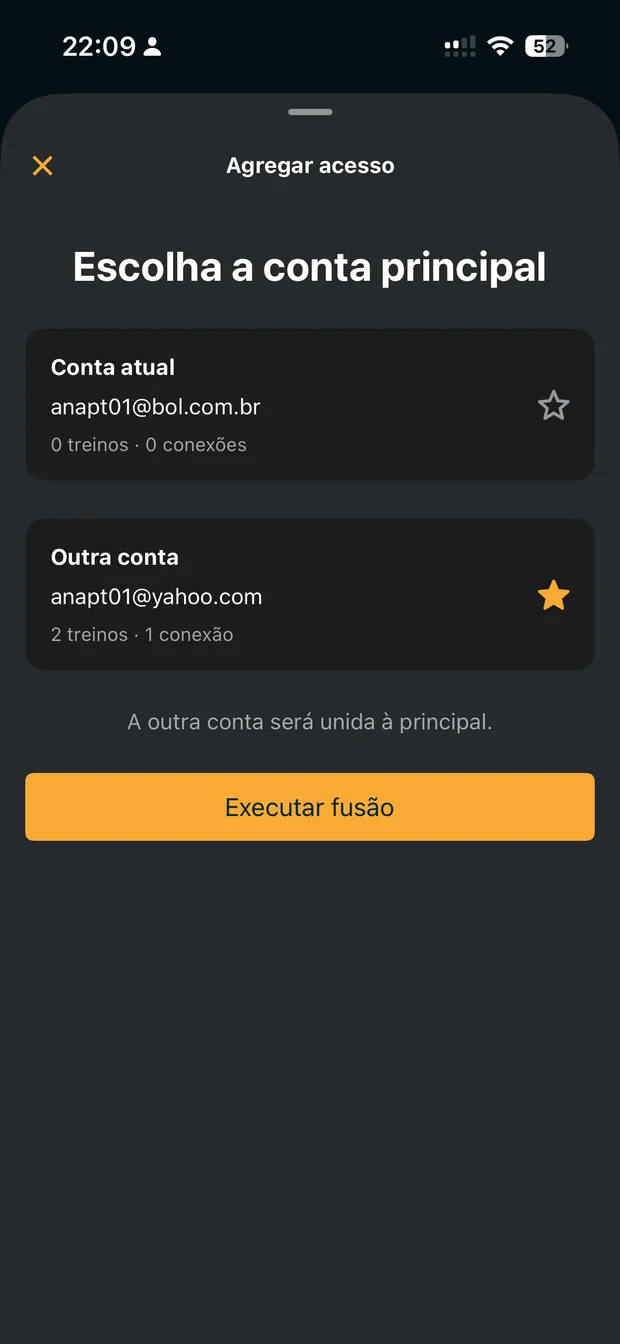
- Em Escolha a conta principal, veja quantos treinos e conexões cada uma tem.
- Toque na estrela da que vai ficar como principal. Ela mantém as informações do perfil.
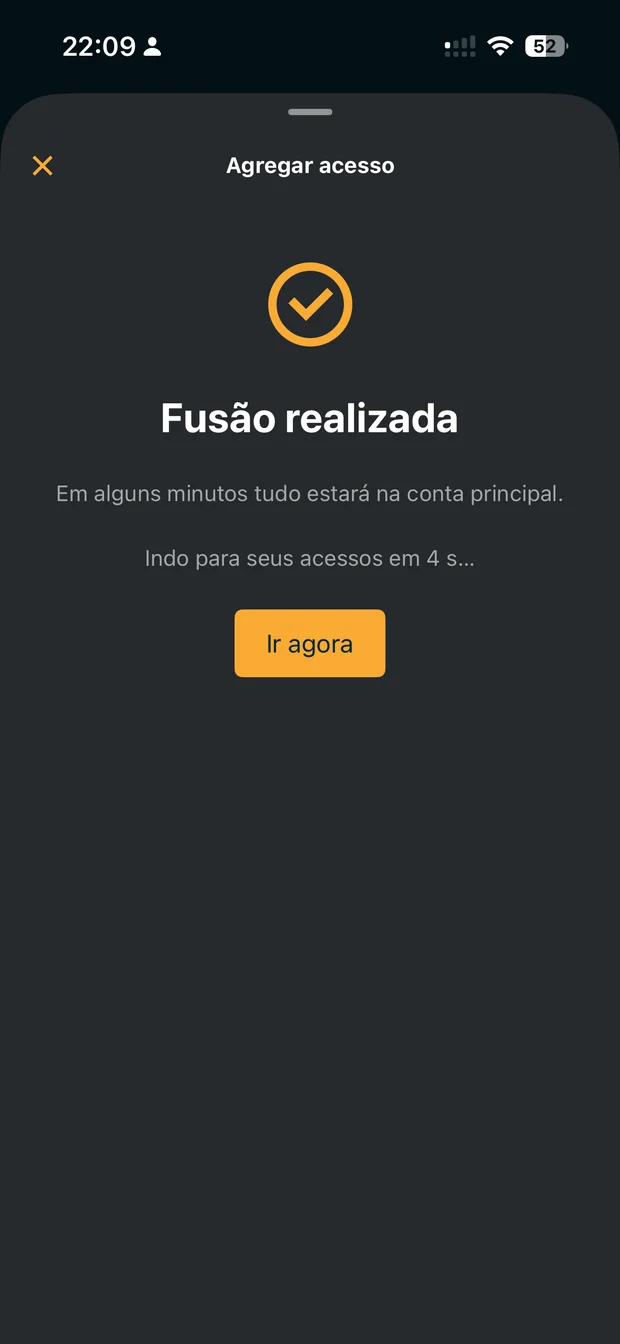
- Toque em Executar fusão. Aparece Fusão realizada: em alguns minutos, tudo estará reunido, com treinos, medidas e conexões.
Quando esse caminho não resolve
Se o aluno nunca terminou o cadastro pelo link do convite, não há o que reunir: o convite ficou só no app do personal, esperando. Nesse caso, personal e aluno se conectam pela busca do app, e o personal libera o treino para o perfil certo. Veja Meu aluno não vê o treino (para o personal) ou O treino do meu personal não aparece (para o aluno).
Trocar o e-mail principal ou remover um acesso
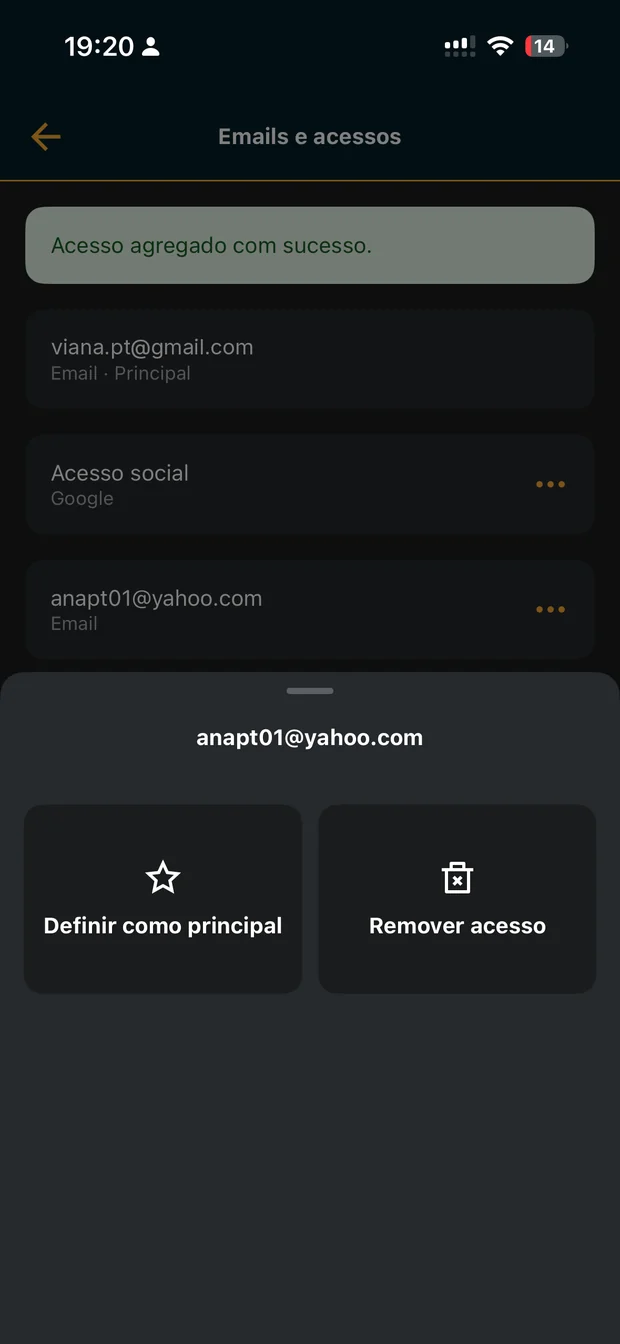
Em Emails e acessos, cada acesso que não é o principal tem os três pontinhos ao lado. Toque neles e escolha Definir como principal. Para deixar de usar esse login, escolha Remover acesso.
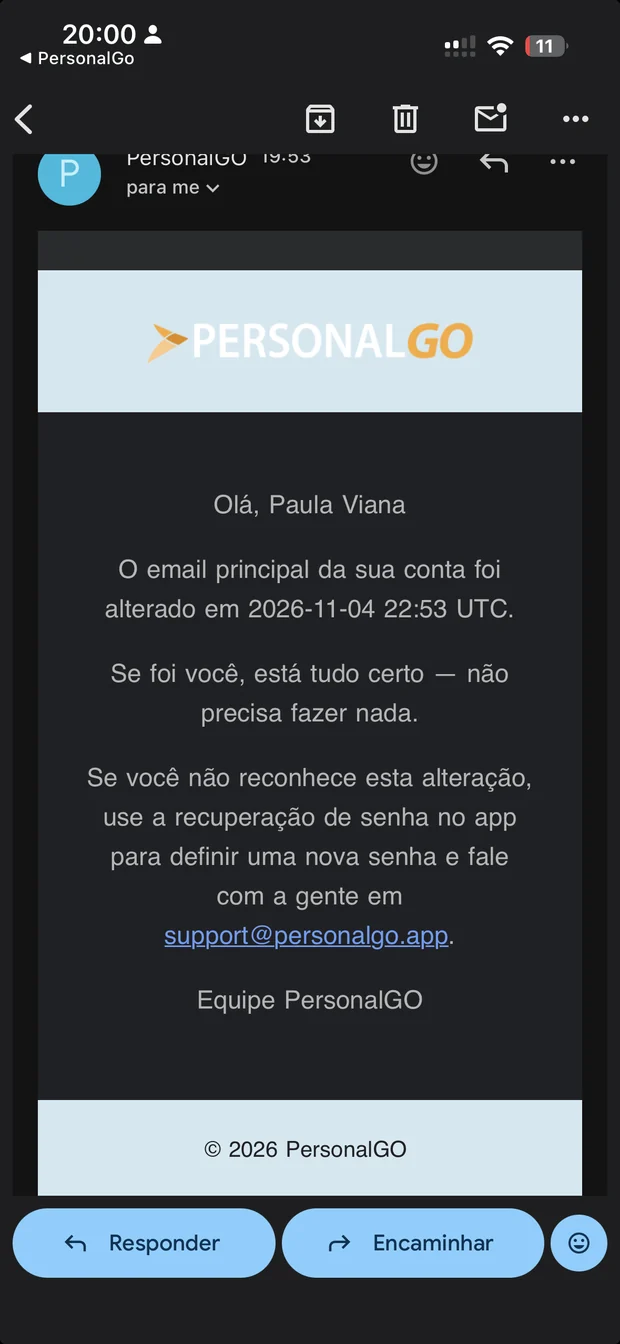
A troca do e-mail principal vale na hora, e você recebe um e-mail de segurança avisando da mudança. Se não foi você, use a recuperação de senha no app e fale com a equipe.
O que mais pode estar acontecendo
Já testou tudo isso e continua sem solução? Fale com a equipe