
Resposta curta
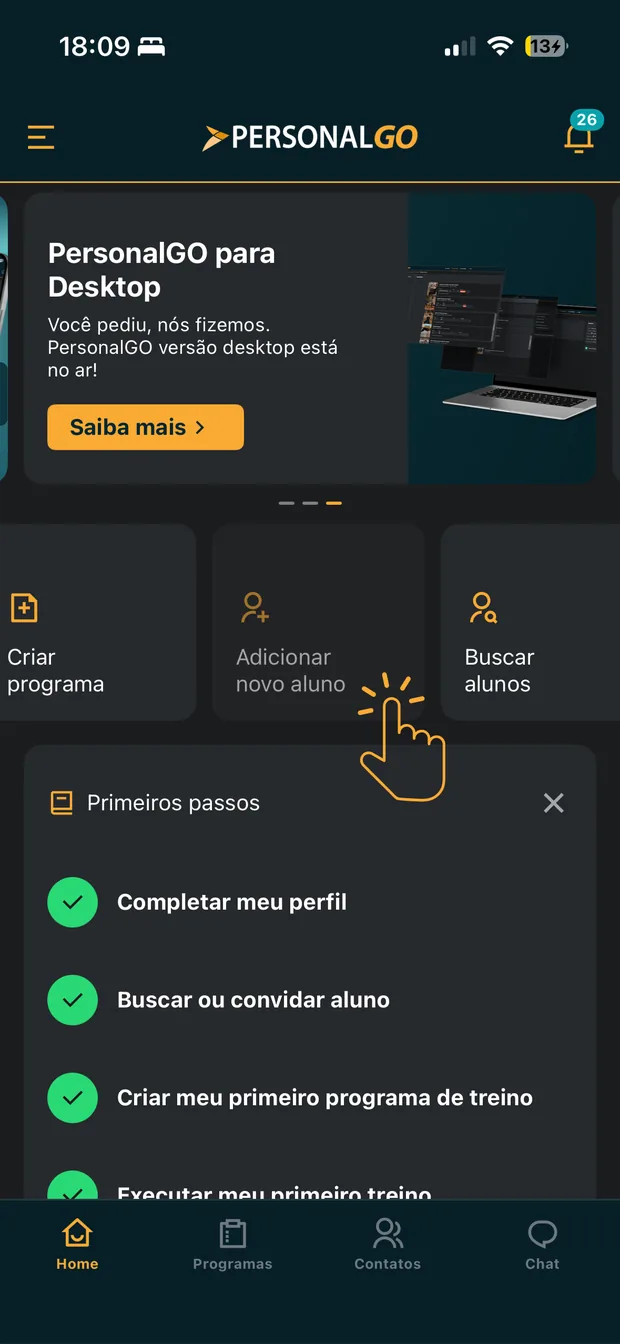
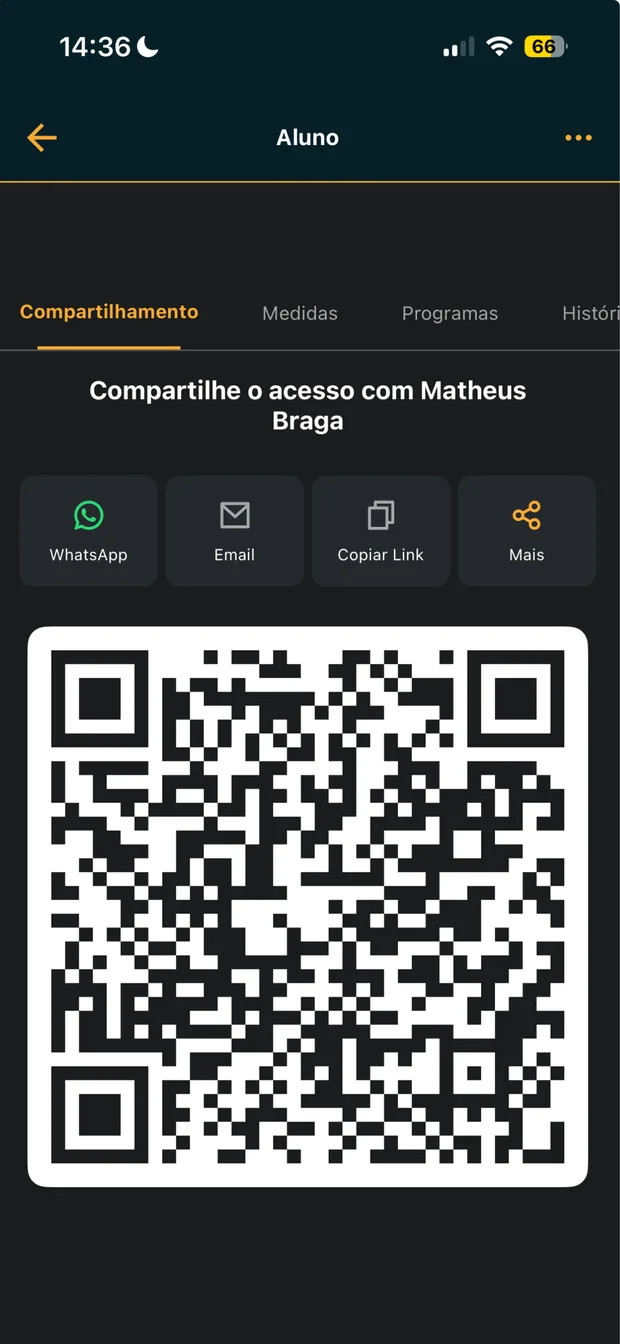
Pela tela inicial, toque em "Adicionar novo aluno" e digite o nome. Se ele não aparecer, toque em "Convidar novo usuário" e compartilhe o link por WhatsApp, e-mail ou QR code.
O que o aluno vê
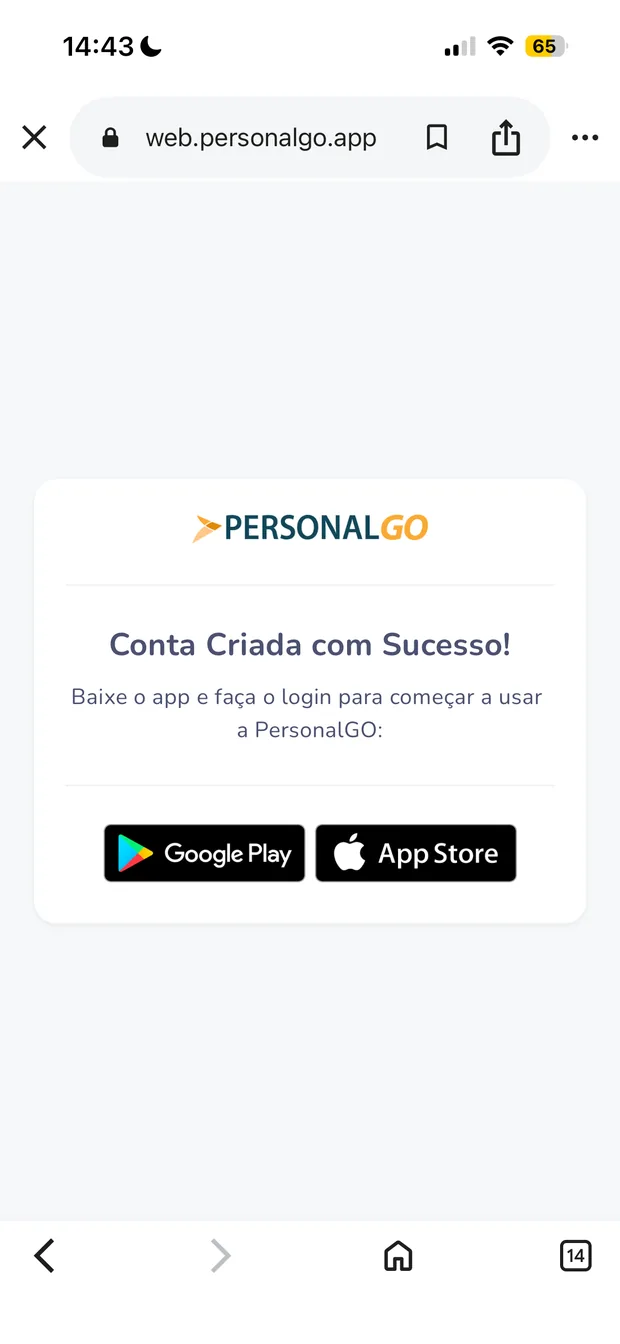
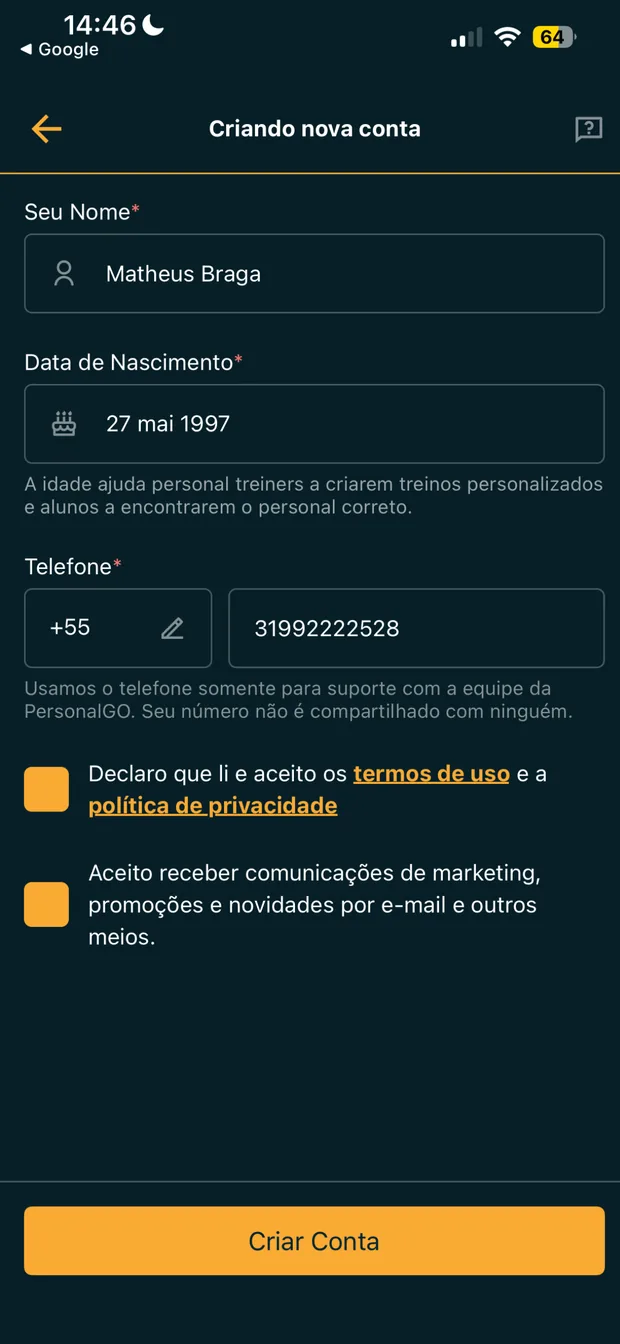
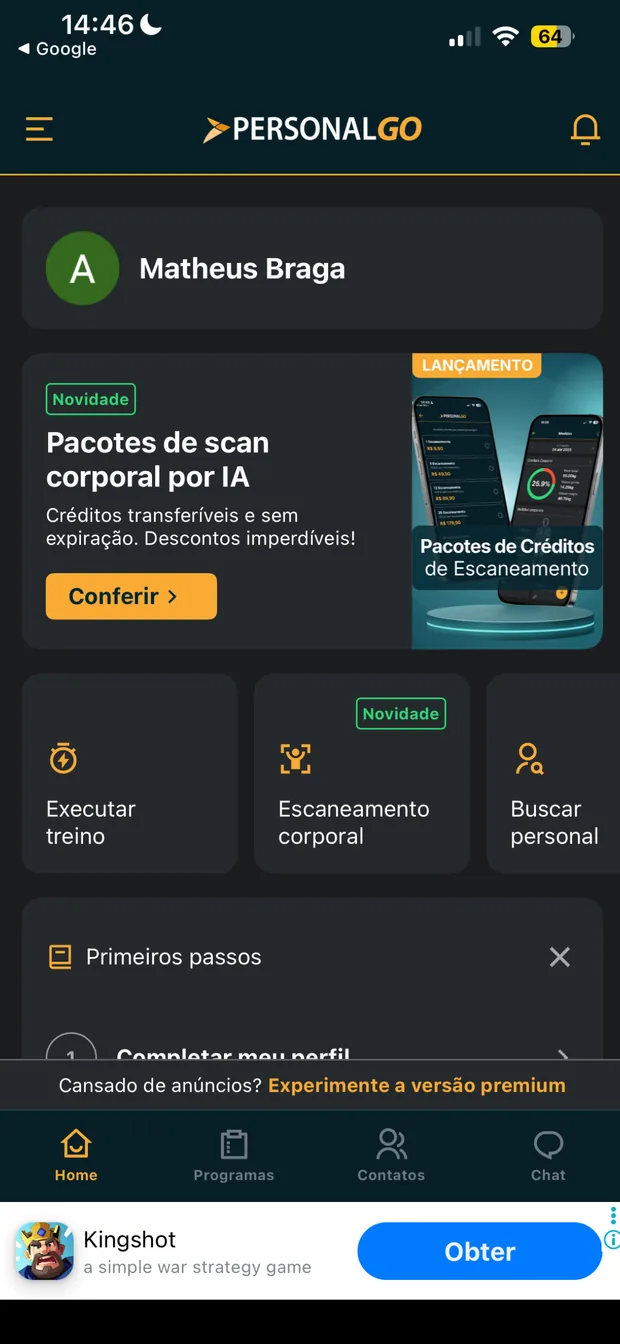
Dois caminhos
- Na tela inicial, toque no card Adicionar novo aluno e digite o nome do aluno. Se ele não aparecer na lista, toque em Convidar novo usuário.
- Ou vá em Contatos, no menu de baixo, depois Alunos e toque em Convidar usuário ou no +.
Depois de convidar
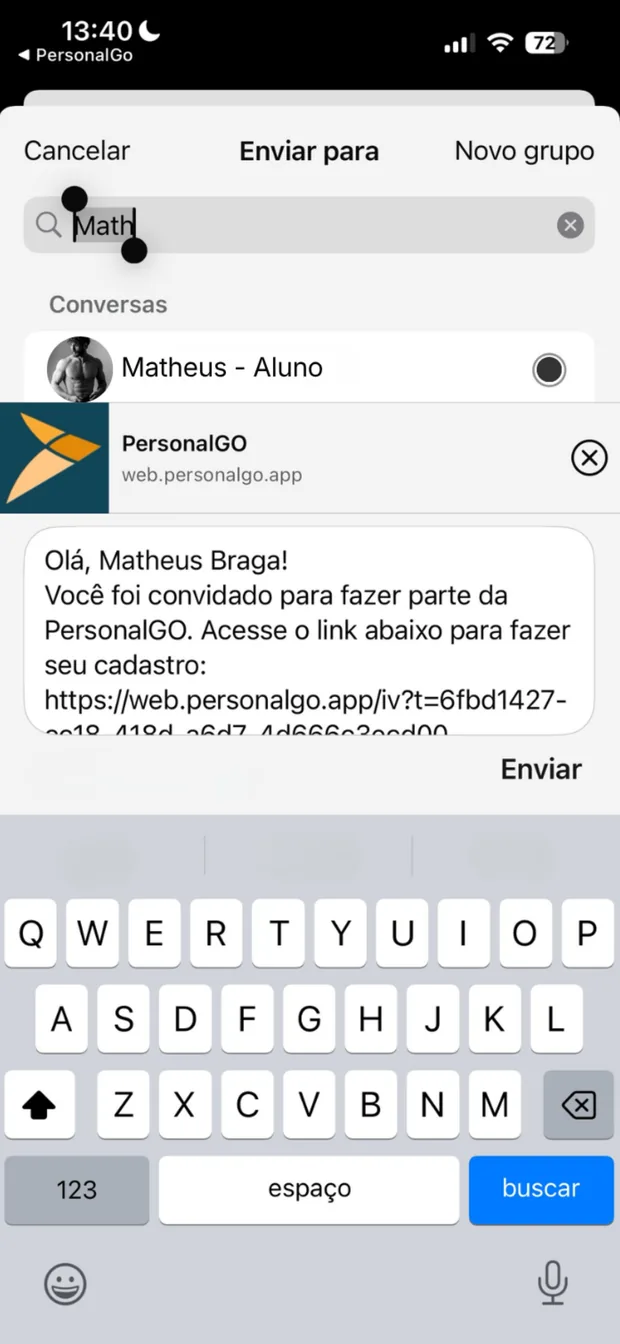
Abre uma tela para você enviar o convite pelo WhatsApp, por e-mail ou por outro app do celular. Se o aluno estiver com você, ele pode ler o QR code na hora. O convite não é enviado automaticamente por e-mail.
O que o aluno precisa fazer
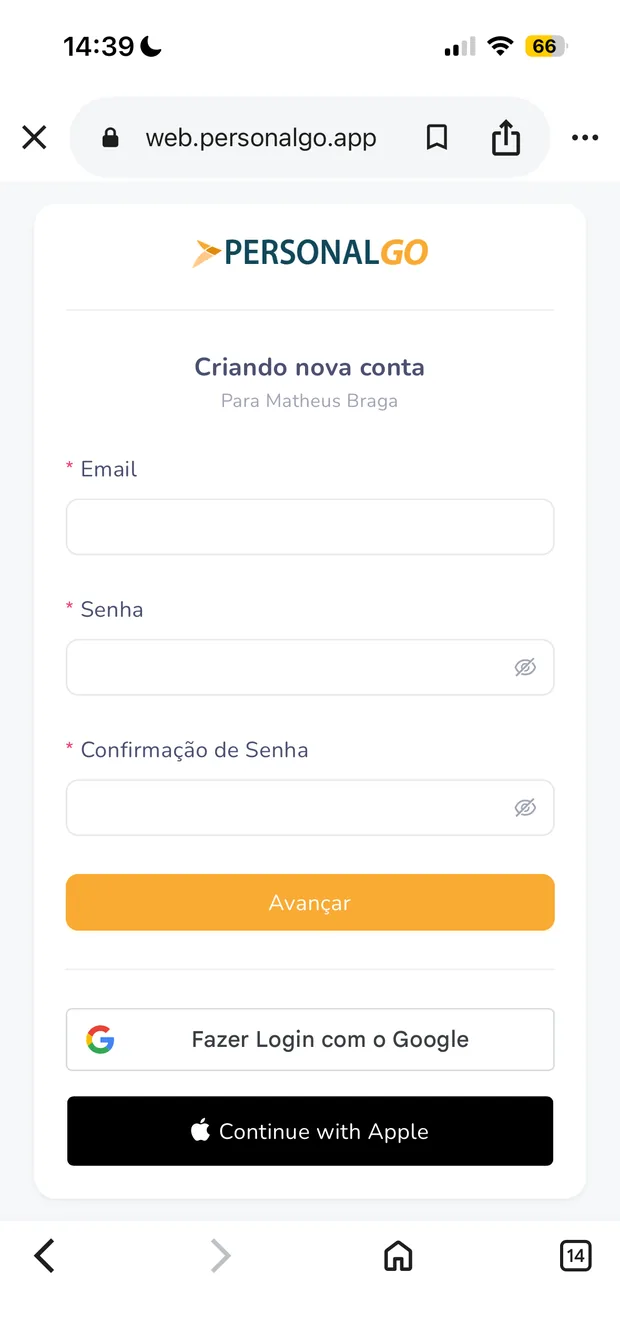
- Abrir o link e criar o acesso.
- Baixar o app PersonalGO e entrar com o mesmo e-mail e a mesma senha que usou no link.
Avise o aluno desse segundo passo logo ao mandar o convite. É o ponto em que mais gente para, achando que já terminou.
Sobre o perfil provisório. Ao convidar, o app cria um perfil provisório, que serve só para gerar o convite. Ele não tem uso prático sozinho: o aluno precisa baixar o app e entrar com os mesmos dados do link para chegar conectado a você. Se ele acabar com duas contas, pode juntar as duas, e o programa vai junto.
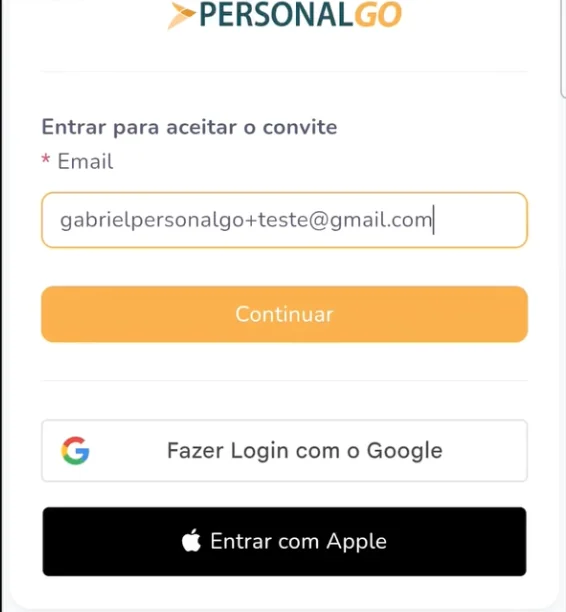
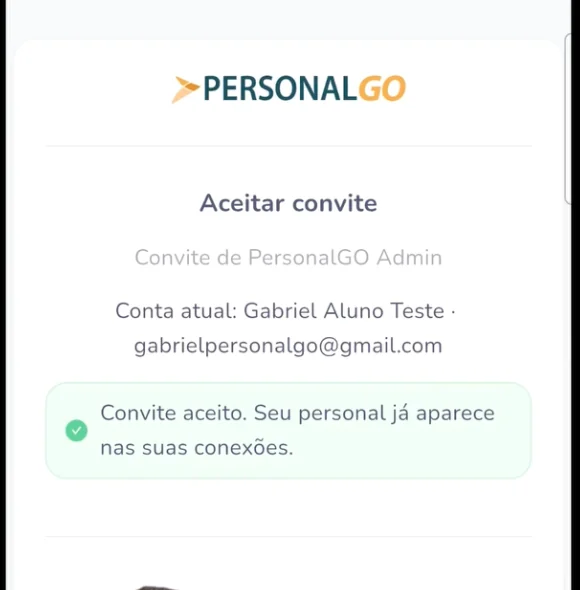
O link é de uso único e vale por 15 dias. O aluno já tem conta no app? Pode mandar o convite mesmo assim: ao abrir o link, ele entra com o e-mail da conta que já usa (com a senha ou com um código enviado ao e-mail), ou pelo Google ou pela Apple. O convite é aceito, você aparece nas conexões dele e o programa vai para essa conta. Ou procure por ele na lupa de Contatos e solicite a conexão.
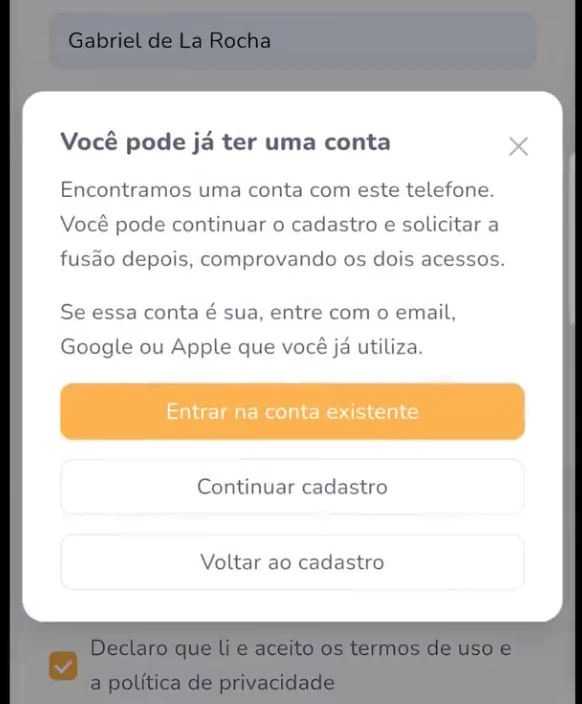
Aluno sem conta no app: ele termina o cadastro pelo próprio link, com nome, data de nascimento e telefone. Se o telefone já estiver em outra conta, aparece o aviso "Você pode já ter uma conta". Tocando em Entrar na conta existente, ele entra com o e-mail, o Google ou a Apple que já usa, e o convite fica nessa conta.
O que o aluno vê ao abrir o convite
Isso resolveu?
Vamos tentar outro caminho
Voltar ao início da Ajuda ExpressO que mais pode estar acontecendo
Meu aluno não vê o treino que eu envieiPersonal trainerGuiadoO link de convite aparece como inválido ou vencidoPersonal e alunoCriei o programa no perfil errado do aluno: como passar para o certoPersonal trainer
Guiado responde com perguntas, passo a passo
Já testou tudo isso e continua sem solução? Fale com a equipe