
Quase sempre o aluno entrou numa conta que não está conectada a você. Escolha abaixo o que ele está dizendo e siga os passos.
Esse desencontro era comum, e agora o app ajuda a evitar. O convite avisa quando o aluno já tem cadastro com aquele e-mail ou WhatsApp, e mostra quando deu certo. E, se ele entrou no app com outro e-mail, ele mesmo pode reunir tudo num lugar só.
Veja o que mudou
O aluno ainda não entrou pelo app
O convite só cria o acesso e é de uso único: depois de usado, o link mostra "Convite já utilizado". Para treinar, ele precisa entrar pelo app.
O convite já foi usado, e um novo não resolve. Peça só para ele baixar o app e entrar com os dados do convite.
Vocês precisam se conectar no app
Ele entrou com outros dados e o app criou uma conta nova, sem ligação com você. O treino ficou no perfil que ele não usa.
- Não achou? Peça ao aluno um print do perfil. A foto e o nome que ele usou ajudam a achar a conta certa.
- Ainda não criou? Crie o programa direto para esse perfil.
- Dois perfis com o mesmo nome? Escolha o que acabou de se conectar. Sem foto, repare na cor do círculo com as iniciais.
Ainda não aparece? Confira se a cópia foi liberada: o que não foi liberado mostra o aviso .
Ele cria mais um perfil provisório nos seus contatos. Se o aluno ainda não usou o convite, mande o mesmo link: agora ele também funciona para quem já tem conta. Ao abrir, ele entra com os dados da conta que já usa.
Como reconhecer o perfil provisório nos seus contatosPistas que ajudam. Só uma delas é certeza.
- Abre a tela de enviar convitecerteza
O aluno ainda não usou o link. - Abre como "Perfil incompleto"pista
O link foi usado, mas ele talvez ainda não tenha entrado no app com esses dados. - Relógio ao lado do nomepista
Costuma aparecer enquanto o perfil não é concluído. - Fora da aba Alunopista
Aparece só em Todos.
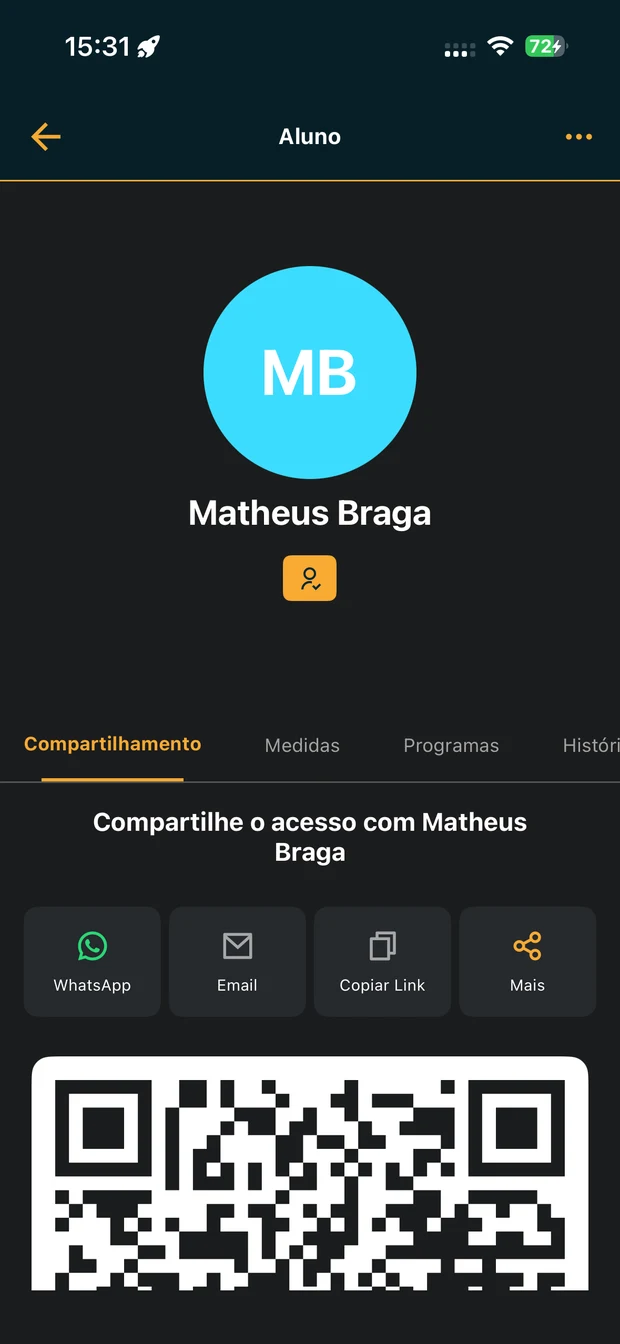
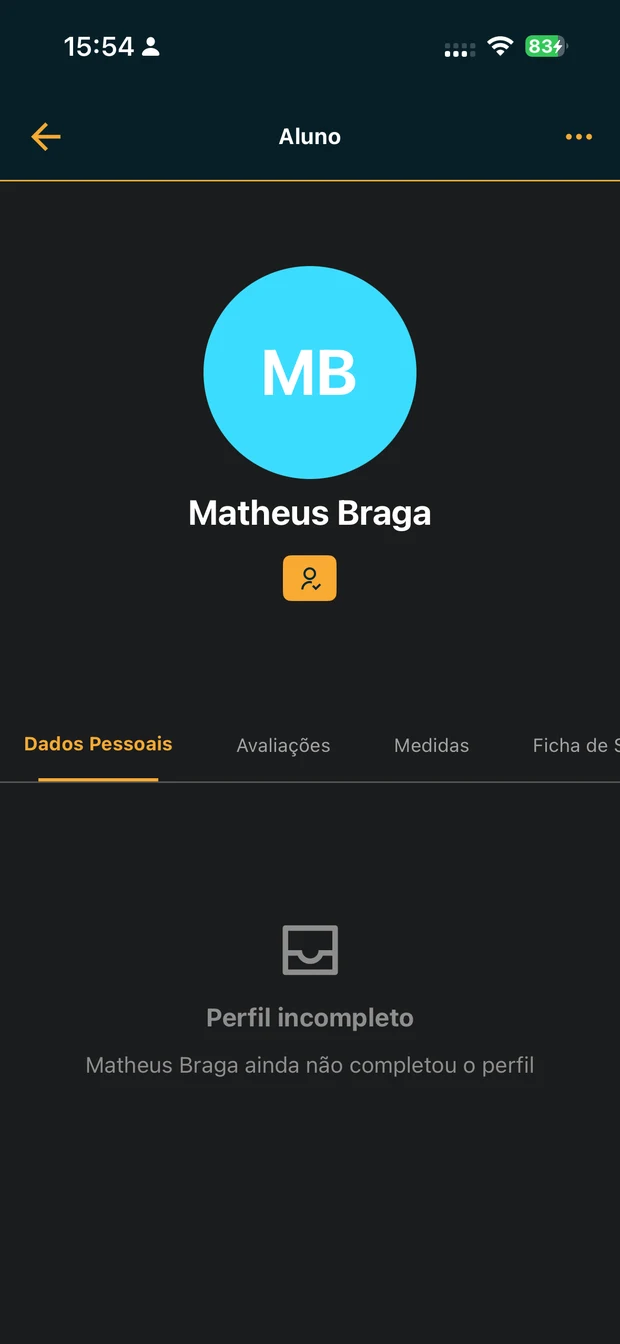
Confira o programa e depois a conta
Se ele já treinava com você, são dois motivos possíveis. Comece pelo que você confere sozinho.
- A data vencida em vermelho, sozinha, não esconde o treino. Ele só some com essa opção ligada.
- Nada se perdeu. Se ele ficou com duas contas, pode juntar as duas em Gestão da conta. Se não lembrar o login, a equipe ajuda.
Não sabe qual é o caso?
Seu aluno já baixou o app PersonalGO e fez login?
Criar o acesso pelo link não basta. Depois do link, o aluno precisa baixar o app e entrar com o mesmo e-mail e senha que cadastrou.
Fale com a equipe
A gente localiza a conta do seu aluno. Tenha em mãos:
- o seu e-mail de cadastro;
- o nome completo do aluno, como ele aparece no app;
- um print do perfil dele, se tiver.
Outros artigos que podem ajudar