
Resposta curta
Na área Pagamentos, escolha o aluno, informe o valor e a data de vencimento e diga se a cobrança é avulsa ou recorrente. O aluno recebe a cobrança no e-mail cadastrado no app e paga por Pix ou cartão.
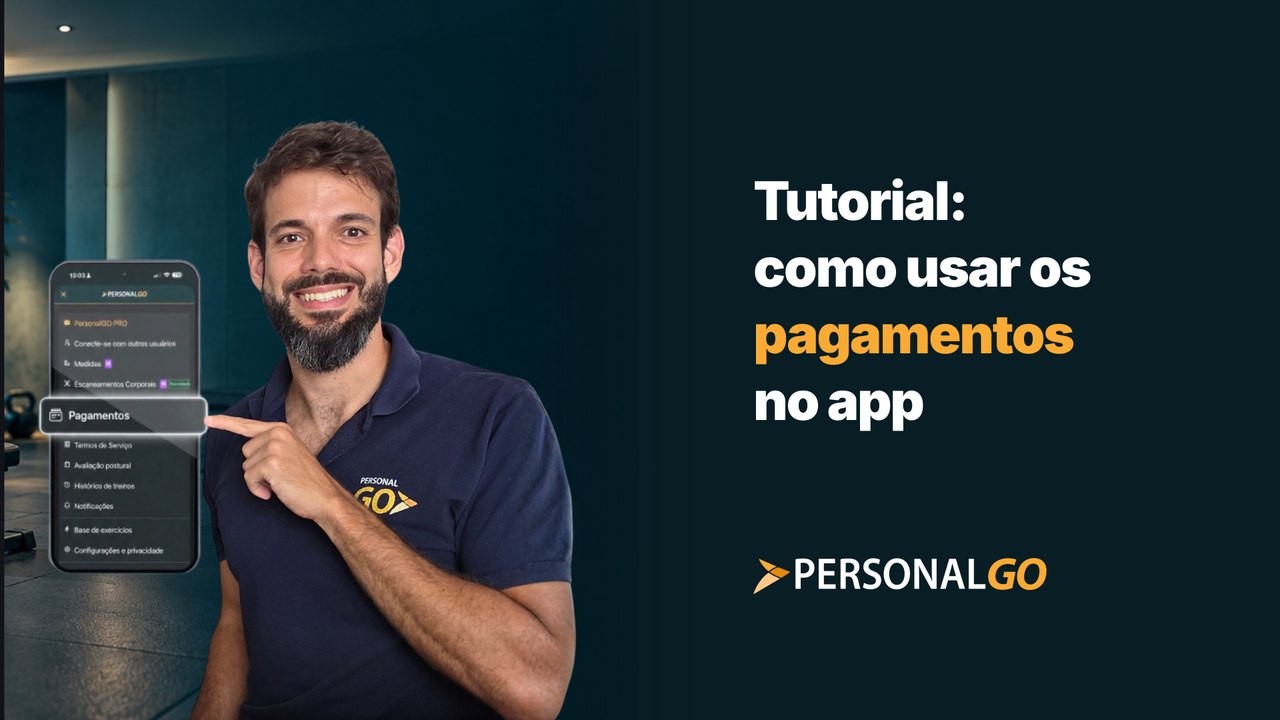
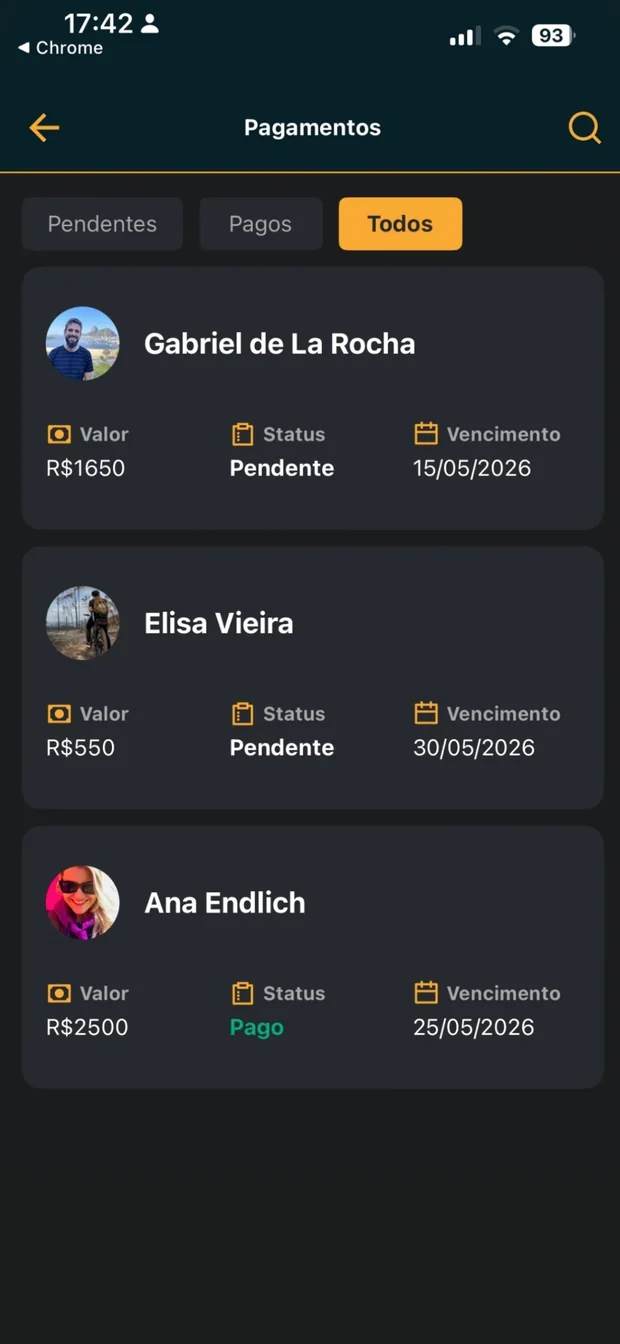
- No menu lateral , em Gerencie seus serviços, abra Pagamentos. Se ainda não ativou, faça a ativação primeiro.
- Escolha o aluno que vai receber a cobrança.
- Informe o valor e a data de vencimento.
- Indique se a cobrança é avulsa ou recorrente e confirme.
- O aluno recebe sozinho: a cobrança chega no e-mail que ele cadastrou no app. Você não precisa enviar link.
- Recorrente: a cada ciclo, o aluno recebe a cobrança por e-mail com pelo menos uma semana de antecedência do vencimento.
- Formas de pagamento: Pix ou cartão.
- Na mesma área você acompanha quem pagou e quem está pendente.
Confira se o e-mail do aluno no app está correto: é para ele que a cobrança vai. E crie sempre pelo PersonalGO, porque cobranças feitas no painel do Asaas não aparecem no app.
O app não emite boleto: o aluno paga por Pix ou cartão de crédito.
Isso resolveu?
Vamos tentar outro caminho
Voltar ao início da Ajuda ExpressO que mais pode estar acontecendo
Como cobrar os alunos pelo appPersonal trainerA cobrança por Pix não funcionaPersonal trainerOnde vejo e pago as cobranças do meu personalAluno
Já testou tudo isso e continua sem solução? Fale com a equipe