
Resposta curta
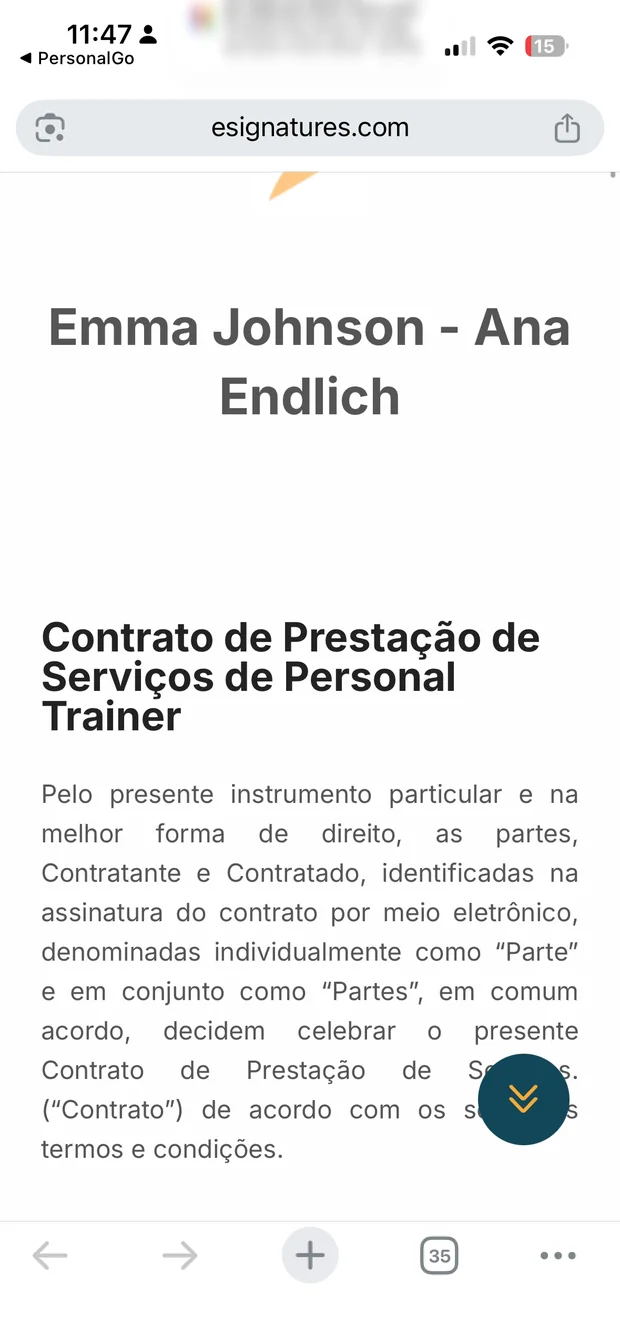
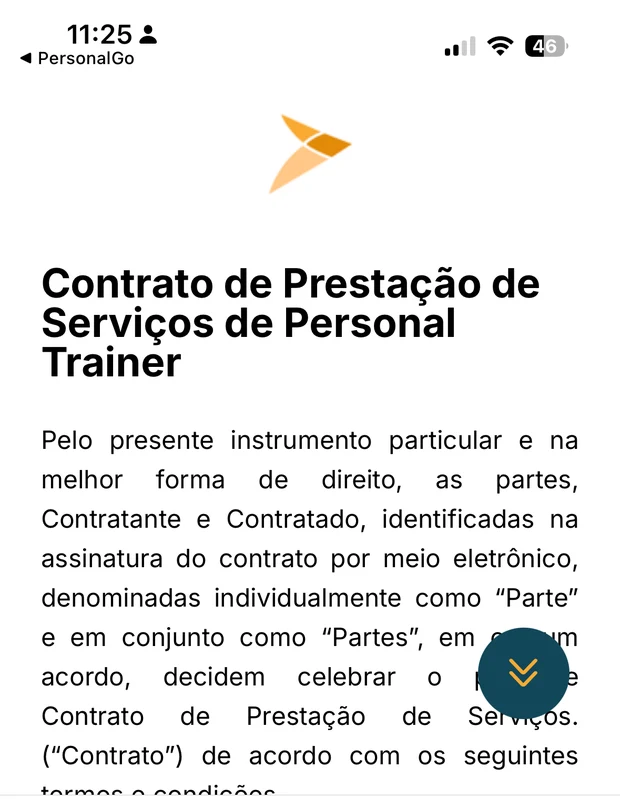
No PRO, o app monta o contrato com as condições que você preencher, em três telas. Depois que você confere e confirma, ele chega por e-mail para você e para o aluno, pela eSignatures, pronto para os dois assinarem.
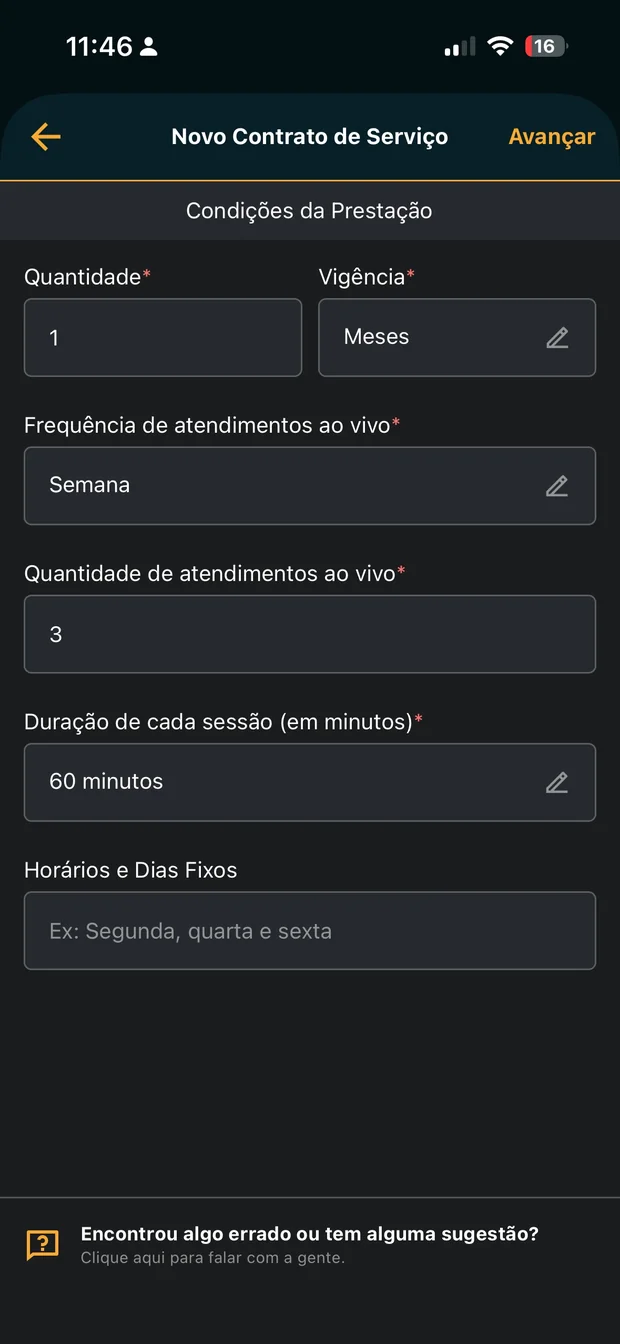
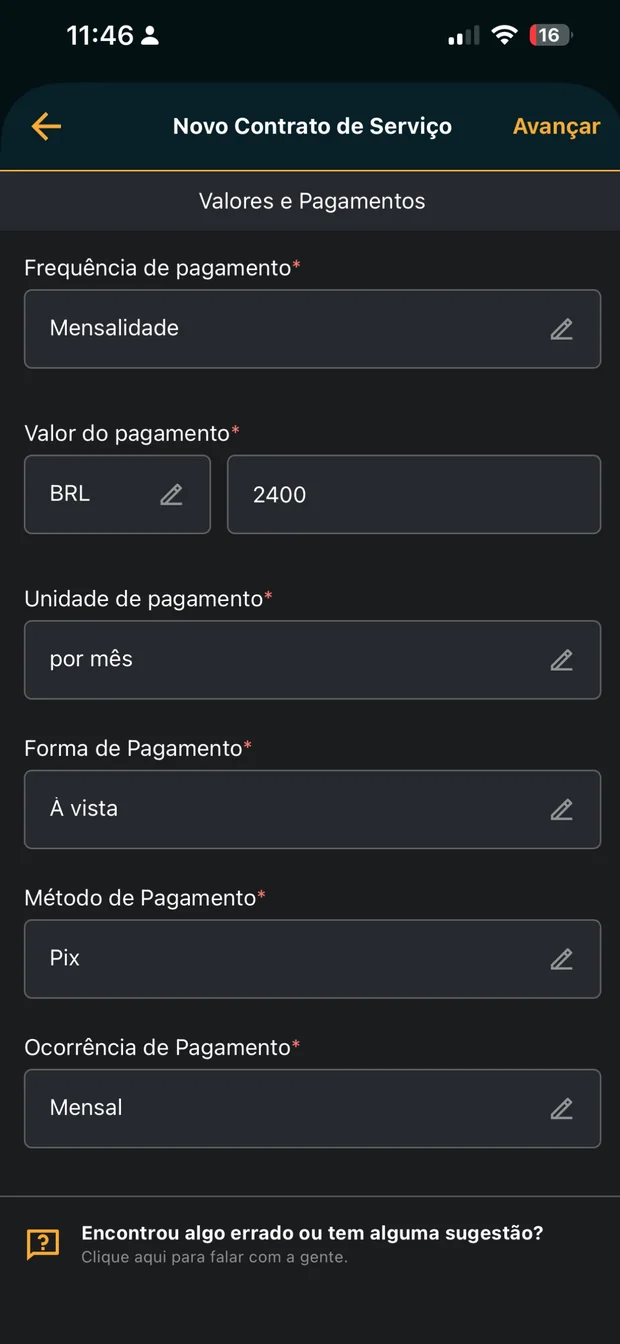
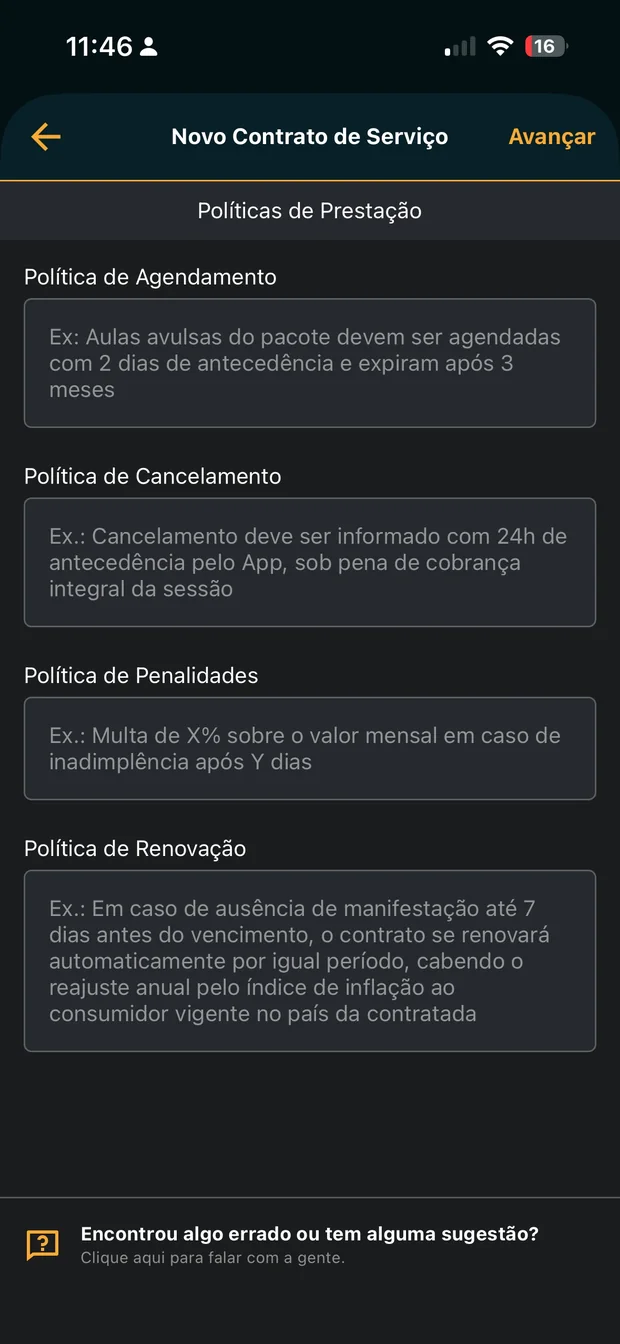
No menu lateral , em Gerencie seus serviços, abra Contratos de serviço e crie um novo contrato. São três telas, e você avança com Avançar.
1. Condições da Prestação
- Quantidade e Vigência do contrato, por exemplo 1 mês.
- Frequência de atendimentos ao vivo e Quantidade de atendimentos ao vivo, por exemplo 3 por semana.
- Duração de cada sessão (em minutos).
- Horários e Dias Fixos, opcional.
2. Valores e Pagamentos
- Frequência de pagamento, Valor do pagamento (com a moeda) e Unidade de pagamento.
- Forma de Pagamento, Método de Pagamento (por exemplo, Pix) e Ocorrência de Pagamento.
3. Políticas de Prestação
- Política de Agendamento, Política de Cancelamento, Política de Penalidades e Política de Renovação.
- Cada campo traz um exemplo de texto para você adaptar.
4. Revise e confirme
O app mostra o contrato pronto, com tudo o que você preencheu, para você conferir. Se estiver tudo certo, confirme.
5. Assinatura por e-mail
Assim que você confirma, o contrato chega na hora, por e-mail, para você e para o aluno, pela eSignatures. Cada um assina pelo próprio e-mail, sem precisar imprimir nada.
Confira se o e-mail do aluno no app está correto: é para ele que o contrato vai.
Os campos com asterisco são obrigatórios. Os Termos de Serviço do perfil são outra coisa: são as suas regras públicas, que qualquer pessoa vê no seu perfil.
Isso resolveu?
Vamos tentar outro caminho
Voltar ao início da Ajuda ExpressO que mais pode estar acontecendo
Termos de Serviço: suas regras de atendimentoPersonal trainerComo cobrar os alunos pelo appPersonal trainerComo funcionam os planos para personal trainerPersonal trainer
Já testou tudo isso e continua sem solução? Fale com a equipe